Impressora Não Imprime? 9 Causas e Como Resolver
Aprenda a descobrir porque é que a sua impressora deixou de imprimir, resolva os casos mais comuns em menos de uma hora e saiba quanto custa a reparação em Portugal e quando já não compensa.
O Que Vai Aprender
- ✅ Como distinguir um problema de computador, de rede ou da própria impressora
- ✅ As 9 causas mais frequentes e a gravidade de cada uma
- ✅ Um guia passo a passo, das verificações de 2 minutos à limpeza da cabeça
- ✅ Quanto custa cada reparação com técnico certificado
- ✅ Os erros que transformam um problema simples numa avaria cara
- ✅ Um calendário de manutenção para a impressora não voltar a falhar
Introdução: O Problema Raramente Está na Impressora
Setembro é o mês das fichas de trabalho, das listas de material escolar e dos documentos para matrículas. É também o mês em que muitas famílias portuguesas descobrem que a impressora não imprime depois de três meses parada.
A boa notícia: na maioria dos casos, a impressora não está avariada. O trabalho fica preso na fila do Windows, a ligação Wi-Fi mudou depois de um reinício do router ou a tinta secou nos injetores durante o verão. São problemas com solução gratuita ou quase gratuita.
Os casos mais graves — rolos gastos, fusor avariado numa laser, placa eletrónica queimada — existem, mas são minoria. E têm um preço que convém conhecer antes de decidir entre reparar e trocar.
Este guia segue a ordem que um técnico usaria: primeiro isolar onde está a falha, depois resolver do mais simples para o mais complexo.
💡 Dica rápida: Antes de mais nada, imprima uma página de teste a partir do próprio painel da impressora. Se sair, o problema está no computador ou na rede — e a impressora está em perfeito estado.
Impressora Não Imprime: Como Identificar a Causa
O teste que divide o problema ao meio
Qualquer impressão passa por três etapas: o computador envia o trabalho, a ligação (USB ou Wi-Fi) transporta-o e a impressora executa-o. Descobrir qual das três falhou poupa horas de tentativa e erro.
A página de teste feita no painel da impressora ignora as duas primeiras etapas. Se sai bem impressa, pode esquecer tinteiros e rolos e concentrar-se no Windows ou no router. Se sai em branco, com riscas ou não sai de todo, o problema está no equipamento.
Sinais de alerta a observar
- Mensagem “Offline” no computador: quase sempre é rede ou endereço IP, não avaria.
- Trabalhos acumulados com “Erro” na fila: o spooler do Windows bloqueou.
- Folhas saem em branco ou com riscas: injetores entupidos, tinteiro vazio ou toner esgotado.
- Luz laranja a piscar no painel: papel encravado, tampa aberta ou consumível não reconhecido.
- Ruídos de arrasto sem puxar papel: rolos de alimentação gastos ou sujos.
- Folhas saem com toner que borra ao toque (laser): unidade de fusão com defeito.
As 9 causas mais comuns
| Causa | Frequência | Gravidade | Resolução DIY? |
|---|---|---|---|
| Fila de impressão bloqueada | Muito comum | Baixa | ✅ Sim |
| Impressora offline (Wi-Fi / IP) | Muito comum | Baixa | ✅ Sim |
| Impressora predefinida errada | Comum | Baixa | ✅ Sim |
| Driver corrompido após atualização | Comum | Baixa | ✅ Sim |
| Tinteiro vazio ou não reconhecido | Comum | Baixa | ✅ Sim |
| Cabeça de impressão entupida | Comum | Média | ⚠️ Depende |
| Papel encravado ou sensor sujo | Comum | Baixa | ✅ Sim |
| Rolos de alimentação gastos | Ocasional | Média | ⚠️ Depende |
| Fusor, placa ou motor avariado | Rara | Alta | ❌ Profissional |
Jato de Tinta ou Laser: Avarias Diferentes
Impressoras de jato de tinta
O ponto fraco das jato de tinta é a cabeça de impressão. A tinta seca nos injetores quando a impressora fica semanas sem uso — cenário típico das férias de verão. O sintoma é inconfundível: linhas em falta, cores trocadas ou folhas totalmente brancas.
Nos modelos em que a cabeça faz parte do tinteiro (muitas HP e Canon de gama baixa), trocar o tinteiro resolve. Nos modelos de cabeça fixa (Epson, Brother e as impressoras de tanque de tinta), a limpeza é obrigatória e, no limite, a troca da cabeça pode custar mais do que a impressora.
Impressoras laser
As laser toleram melhor longos períodos parados, porque o toner é pó e não seca. As avarias concentram-se no tambor (unidade de imagem), que se desgasta com o número de páginas, e na unidade de fusão, que aquece o papel a cerca de 200 °C para fixar o toner.
Um tambor gasto provoca manchas repetidas a intervalos regulares ao longo da página. Um fusor avariado deixa o toner solto, que sai no dedo quando passa a mão pela folha.
Impressora Não Imprime: Guia Passo a Passo
⚠️ Segurança em primeiro lugar: Desligue a impressora da tomada antes de abrir tampas ou mexer em rolos. Numa laser, espere 30 minutos antes de tocar na zona do fusor — continua muito quente depois de desligada.
O que vai precisar:
- 🔧 Pano sem pelos (microfibra) — para contactos e rolos
- 🔧 Álcool isopropílico — Worten, Leroy Merlin ou farmácia, cerca de 5 €
- 🔧 Cotonetes — para zonas estreitas
- 🔧 Cabo USB — para testar sem Wi-Fi
- 🔧 Papel novo e seco — resmas guardadas em local húmido encravam
Passo 1: Verificações básicas ⏱️ 2 min
Confirme que a impressora está ligada, sem luzes de erro, com papel na bandeja e todas as tampas fechadas. Leia a mensagem no ecrã do painel, se existir: muitas vezes diz exatamente o que falta. Imprima a página de teste a partir do painel para saber de que lado está o problema.
Passo 2: Reiniciar pela ordem certa ⏱️ 5 min
Desligue a impressora, o computador e o router. Ligue primeiro o router e espere dois minutos, depois a impressora e só no fim o computador. Esta ordem garante que a impressora recebe um endereço de rede antes de o computador a procurar. Resolve uma parte surpreendente dos casos “offline”.
Passo 3: Limpar a fila de impressão ⏱️ 5 min
Um único trabalho com erro bloqueia todos os que vêm atrás. No Windows, prima Win + R, escreva services.msc e pare o serviço Spooler de Impressão. Apague o conteúdo da pasta C:\Windows\System32\spool\PRINTERS — sem apagar a pasta — e volte a iniciar o serviço. Mande imprimir de novo.
Passo 4: Confirmar a impressora predefinida ⏱️ 3 min
Em Definições > Bluetooth e dispositivos > Impressoras e scanners, confirme que a impressora certa está como predefinida. Desative a opção “Permitir que o Windows faça a gestão da minha impressora predefinida”, que muda a escolha sozinha. Verifique também que não estão instaladas cópias duplicadas, como “Impressora (Cópia 1)”, e remova-as.
Passo 5: Resolver a ligação Wi-Fi ⏱️ 10 min
A maioria das impressoras domésticas só funciona na banda de 2,4 GHz. Se o router junta as duas bandas na mesma rede, a impressora pode perder a ligação. Na página de configuração do router, reserve um IP fixo para a impressora: evita que o endereço mude a cada reinício. Em casas grandes, onde o sinal chega fraco ao escritório, um sistema Wi-Fi mesh resolve a instabilidade de vez.
Passo 6: Reinstalar o driver ⏱️ 15 min
As grandes atualizações do Windows substituem por vezes o driver do fabricante por um genérico com menos funções. Remova a impressora no Windows, descarregue o driver mais recente no site oficial da HP, Epson, Canon ou Brother e instale-o de raiz. A página de suporte da Microsoft tem também uma ferramenta de resolução de problemas de impressão.
Passo 7: Verificar tinteiros ou toner ⏱️ 10 min
Retire cada tinteiro, confirme que não ficou a fita de proteção e limpe os contactos dourados com um pano seco. Volte a encaixar até ouvir o clique. Se usa tinteiros compatíveis e a impressora deixou de os aceitar de um dia para o outro, a causa provável é uma atualização de firmware que os bloqueou. Desative as atualizações automáticas no software do fabricante.
Passo 8: Limpar a cabeça de impressão ⏱️ 15–30 min
Use a função de limpeza no painel ou no software da impressora e imprima um teste de injetores. Faça no máximo dois a três ciclos seguidos: cada um gasta tinta e pode encher a almofada de resíduos. Se os injetores continuarem falhados, deixe a impressora repousar algumas horas e repita. Três rondas sem melhorias indicam cabeça seca — é trabalho para técnico.
Passo 9: Papel, sensores e rolos ⏱️ 10 min
Abra todas as tampas e procure pedaços de papel rasgados, sobretudo na zona de saída. Um fragmento esquecido provoca “encravamentos fantasma” que nunca desaparecem. Limpe os rolos de borracha com um pano ligeiramente humedecido em álcool isopropílico. Rolos lisos e brilhantes estão gastos e deixam de puxar papel.
Tempo total estimado: 45 a 90 minutos.
Quanto Custa? Reparação de Impressoras em Portugal
Estimativa de custos (2026)
| Cenário | Custo DIY | Custo Profissional | Tempo |
|---|---|---|---|
| Fila, driver ou configuração Wi-Fi | 0 € | 30 €–60 € | 0,5–1 h |
| Limpeza da cabeça de impressão | 0 €–15 € | 30 €–60 € | 1–2 h |
| Substituição de rolos de alimentação | 15 €–35 € (kit) | 40 €–80 € | 1 h |
| Substituição da cabeça (jato de tinta) | 40 €–120 € | 70 €–160 € | 1–2 h |
| Tambor ou unidade de imagem (laser) | 30 €–120 € | 50 €–150 € | 0,5 h |
| Unidade de fusão (laser) | — | 90 €–220 € | 1–2 h |
| Diagnóstico com deslocação | — | 25 €–45 € + 20 €–40 € | 1 h |
Valores aproximados, com IVA, que variam por marca, modelo e região. Em Lisboa e no Porto a mão de obra tende a ser mais cara do que no Interior.
💰 Sabia que? Uma impressora de tanque de tinta custa mais à partida — entre 180 € e 350 € — mas o custo por página desce para cêntimos. Para uma família com dois filhos em idade escolar, a diferença para os tinteiros tradicionais paga o investimento em cerca de um ano.
Reparar ou trocar?
A regra prática é simples: se a reparação passar de metade do preço de uma impressora nova equivalente, troque. Numa jato de tinta de 70 €, isso significa que só compensam as soluções de software, ligação e limpeza.
Numa laser de escritório ou multifunções de 400 € a 1.500 €, a conta muda. Trocar um fusor ou um kit de rolos estende a vida útil por mais dezenas de milhares de páginas. Nesses casos, reparar é quase sempre a decisão certa — e está alinhado com o direito à reparação em Portugal.
DIY vs. Profissional: Onde Está o Limite
Quando pode resolver sozinho
- ✅ Impressora offline, fila bloqueada ou impressora predefinida errada
- ✅ Driver corrompido depois de uma atualização do Windows
- ✅ Tinteiros mal encaixados, com fita de proteção ou por substituir
- ✅ Papel encravado visível e acessível
- ✅ Um ou dois ciclos de limpeza da cabeça
Quando deve chamar um técnico
- 🔴 Cabeça de impressão que continua falhada após três rondas de limpeza
- 🔴 Ruídos mecânicos, engrenagens a saltar ou o carro dos tinteiros bloqueado
- 🔴 Toner que borra ao toque ou cheiro a queimado — sinal de fusor avariado
- 🔴 Impressora ainda em garantia: abrir a carcaça pode anular a cobertura
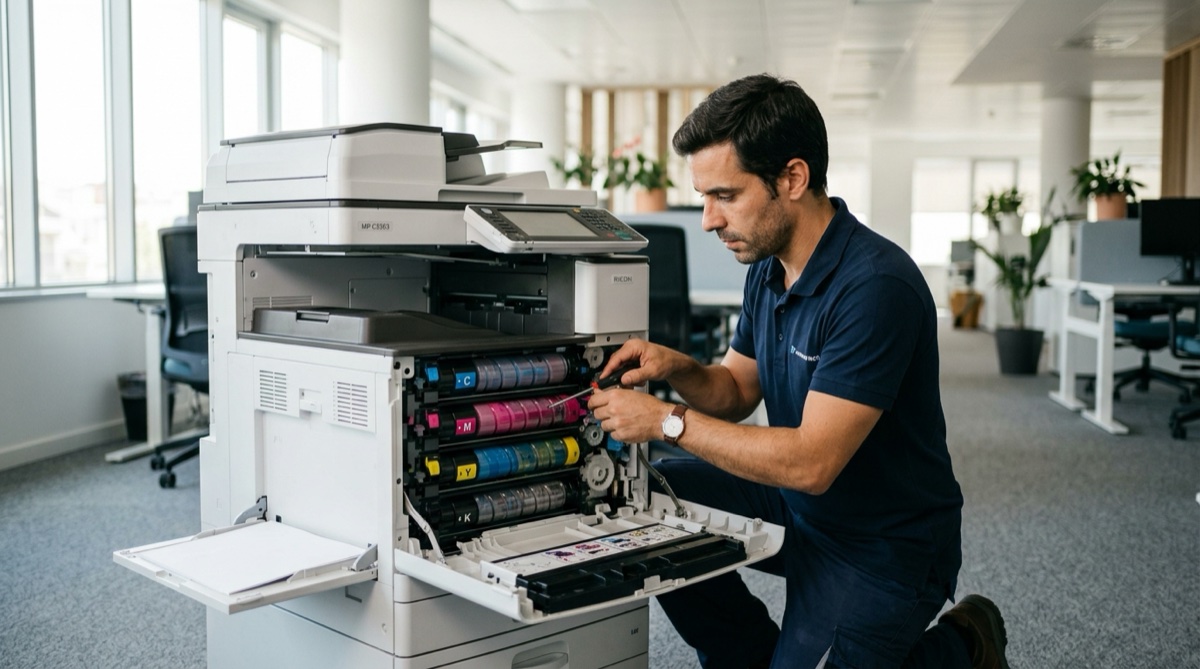
- 🔴 Multifunções de escritório com contrato, digitalização em rede ou várias contas de utilizador
Em empresas, restaurantes e escritórios de contabilidade, uma impressora parada significa faturas e guias por emitir. Nesses casos, compensa ter um técnico de confiança e o histórico de intervenções registado. Na Reparar.com, pode guardar cada impressora como equipamento da sua localização, com relatórios, faturas e datas de manutenção num só lugar.
Erros comuns a evitar
| Erro | Consequência | Como Evitar |
|---|---|---|
| Correr 10 limpezas seguidas da cabeça | Tinta desperdiçada e almofada de resíduos cheia | Máximo 3 ciclos, depois repousar |
| Puxar papel encravado com força | Fragmentos presos e rolos danificados | Puxar devagar no sentido do percurso |
| Deixar a jato de tinta meses sem uso | Injetores secos e cabeça irrecuperável | Imprimir uma página a cores por semana |
| Desligar na tomada a meio de um ciclo | Cabeça fica destapada e seca | Desligar sempre no botão de energia |
| Instalar drivers de sites não oficiais | Malware e software indesejado | Usar apenas o site do fabricante |
| Guardar o papel em arrecadação húmida | Folhas coladas e encravamentos | Guardar em local seco, na embalagem |
Manutenção Preventiva: Evitar que a Impressora Volte a Falhar
Calendário de manutenção
| Frequência | Tarefa | DIY ou Profissional? |
|---|---|---|
| Semanal | Imprimir uma página a cores (jato de tinta) | DIY |
| Mensal | Limpar pó exterior e bandeja de papel | DIY |
| Trimestral | Verificar atualizações do driver e teste de injetores | DIY |
| Semestral | Limpar rolos de alimentação com álcool isopropílico | DIY |
| Anual | Revisão interna, limpeza de sensores e verificação do fusor | Profissional |
| A cada 50.000–100.000 páginas | Kit de manutenção (rolos, fusor) em laser de escritório | Profissional |
Três hábitos fazem mais pela sua impressora do que qualquer limpeza. Imprima pelo menos uma página por semana, mesmo nas férias, para manter os injetores húmidos. Desligue sempre no botão de energia e não na tomada: a impressora precisa desse minuto para tapar a cabeça.
E ligue-a a uma régua com proteção, sobretudo em zonas com trovoadas frequentes. Picos de tensão queimam placas eletrónicas com facilidade — veja o nosso guia sobre proteção contra sobretensões em casa.
Perguntas Frequentes
Porque é que a impressora aparece como offline?
Quase sempre é um problema de rede: o router atribuiu um novo endereço IP à impressora, ela ligou-se à banda de 5 GHz que não suporta, ou entrou em modo de poupança de energia. Reinicie a impressora e o router pela ordem certa e reserve um IP fixo para ela na configuração do router.
Porque é que a impressora imprime folhas em branco?
Numa jato de tinta, a causa típica é a cabeça de impressão entupida ou um tinteiro vazio ou mal encaixado, por vezes ainda com a fita de proteção. Numa laser, é o toner esgotado ou o selo de transporte por retirar de um cartucho novo. Imprima uma página de teste de injetores para confirmar a causa.
Como limpar a fila de impressão no Windows?
Prima Win + R, abra services.msc e pare o serviço Spooler de Impressão. Apague o conteúdo da pasta C:\Windows\System32\spool\PRINTERS, sem apagar a própria pasta, e volte a iniciar o serviço. O procedimento resolve a maioria dos trabalhos bloqueados em menos de cinco minutos.
A impressora não reconhece o tinteiro novo. O que fazer?
Retire e volte a encaixar o tinteiro, limpe os contactos dourados com um pano seco e reinicie a impressora. Se for um tinteiro compatível, uma atualização de firmware pode tê-lo bloqueado. Experimente outro lote do mesmo vendedor ou um tinteiro original para confirmar e desative as atualizações automáticas.
Quanto custa reparar uma impressora em Portugal?
Um diagnóstico custa entre 25 € e 45 €, mais deslocação. Uma limpeza profissional da cabeça fica entre 30 € e 60 €, a troca de rolos entre 40 € e 80 € e a substituição do fusor de uma laser entre 90 € e 220 €, com peça incluída. Os valores são aproximados e variam por marca e região.
Vale a pena reparar uma impressora barata?
Numa impressora de 60 € a 100 €, só compensa resolver problemas de software, ligação ou limpeza, que custam pouco ou nada. Se a reparação passar de metade do preço de uma nova, é mais racional substituir — de preferência por um modelo de tanque de tinta, com custo por página muito mais baixo.
Porque é que a impressora não imprime a partir do telemóvel?
O telemóvel e a impressora têm de estar na mesma rede Wi-Fi, e não na rede de convidados. Confirme que a impressora suporta AirPrint, no iPhone, ou Mopria, no Android. Desative também qualquer VPN ativa no telemóvel, porque impede que ele encontre dispositivos na rede local.
A avaria da impressora está coberta pela garantia?
Em Portugal, os bens comprados desde 2022 têm três anos de garantia legal, como explica o Portal do Consumidor. As avarias de fabrico estão cobertas, mas cabeças entupidas por falta de uso ou danos atribuídos a tinteiros não originais podem ser recusados pelo fabricante. Guarde sempre a fatura.
Conclusão
Quando a impressora não imprime, o culpado está quase sempre fora dela: uma fila bloqueada, um endereço IP que mudou ou um driver substituído pelo Windows. Os nove passos deste guia resolvem a esmagadora maioria dos casos em menos de uma hora, sem gastar um euro.
O próximo passo é concreto: imprima agora uma página de teste pelo painel da impressora. O resultado diz-lhe se deve olhar para o computador e a rede ou para tinteiros, cabeça e rolos. Se a impressora ficou parada todo o verão, comece pela limpeza da cabeça e seja paciente entre ciclos.
Leia também: o nosso guia completo de reparação de informática e, se o problema for o computador e não a impressora, os 8 passos para acelerar um portátil lento.
Precisa de ajuda profissional? Encontre técnicos de informática certificados na sua zona em minutos através da Reparar.com
Última atualização: Setembro 2026 | Categoria: Informática | Tempo de leitura: 11 min